 Pyrolis
Ouvrir l'espace à un client
L'espace client n'est pas un extranet à configurer : c'est un seul produit, ouvert client par client.
1 · Ouvrir l'accès
Clients → le client → Relation → Espace client, puis Inviter. Vous ne tapez pas d'adresse : le tiroir liste les contacts du client qui ont un e-mail et pas encore d'accès. Un contact sans e-mail n'a pas de bouton. La confirmation dit ce qui vient de se passer :
- La connexion se fait par lien e-mail, à chaque fois. Pas de mot de passe à retenir ni à réinitialiser.
- Il n'y a pas d'inscription en libre-service : c'est le bureau qui ouvre, et l'accès est actif immédiatement — aucun état « invitation en attente ».
- Deux états seulement, actif et accès désactivé — retirer l'accès n'efface rien. Et rien n'enregistre de dernière connexion : un accès jamais utilisé ressemble à un accès quotidien.
Le geste relève du droit Créer / modifier clients & sites.
2 · Choisir ce que ce client voit
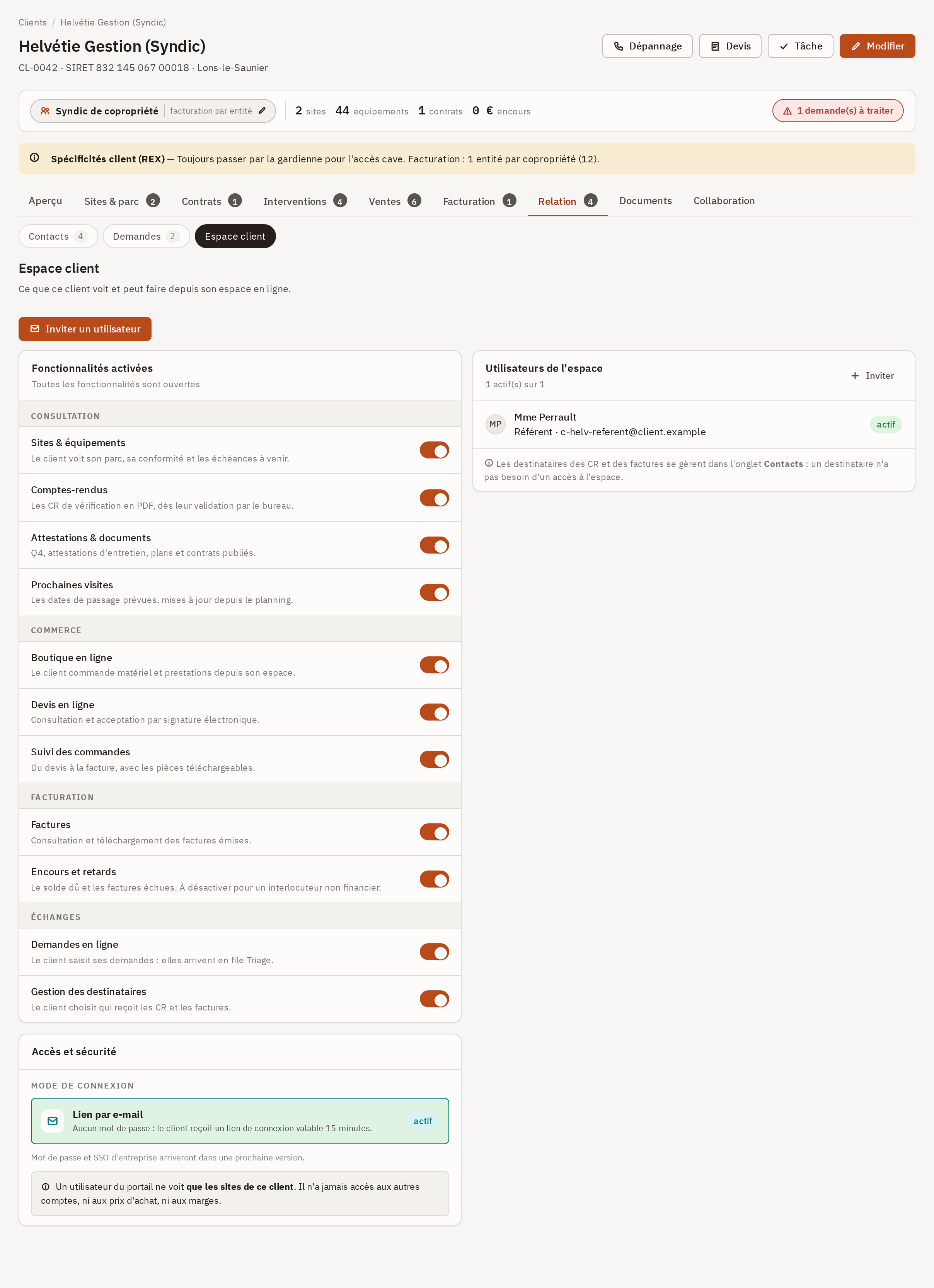
Onze interrupteurs sur le même écran, enregistrés un par un — il n'y a pas de bouton « Enregistrer ».
| Sites & équipements | Le parc, la conformité, les échéances à venir. |
| Comptes-rendus | Les CR de vérification en PDF. |
| Attestations & documents | Q4, attestations, plans et contrats publiés. |
| Prochaines visites | Les dates de passage prévues. |
| Boutique en ligne | Commander matériel et prestations. |
| Devis en ligne | Consulter et accepter ses devis. |
| Suivi des commandes | Du devis à la facture, pièces téléchargeables. |
| Factures | Consulter et télécharger les factures émises. |
| Encours et retards | Le solde dû et les factures échues. |
| Demandes en ligne | Le client saisit ses demandes. |
| Gestion des destinataires | Qui reçoit les CR et les factures. |
Un interrupteur fermé rend l'écran inatteignable, pas seulement invisible : une adresse mise en favori ramène à l'accueil. Sauf trois — Attestations & documents, Prochaines visites, Encours et retards — qui sont des sections d'autres écrans : les fermer enregistre l'intention, pas encore l'effet.
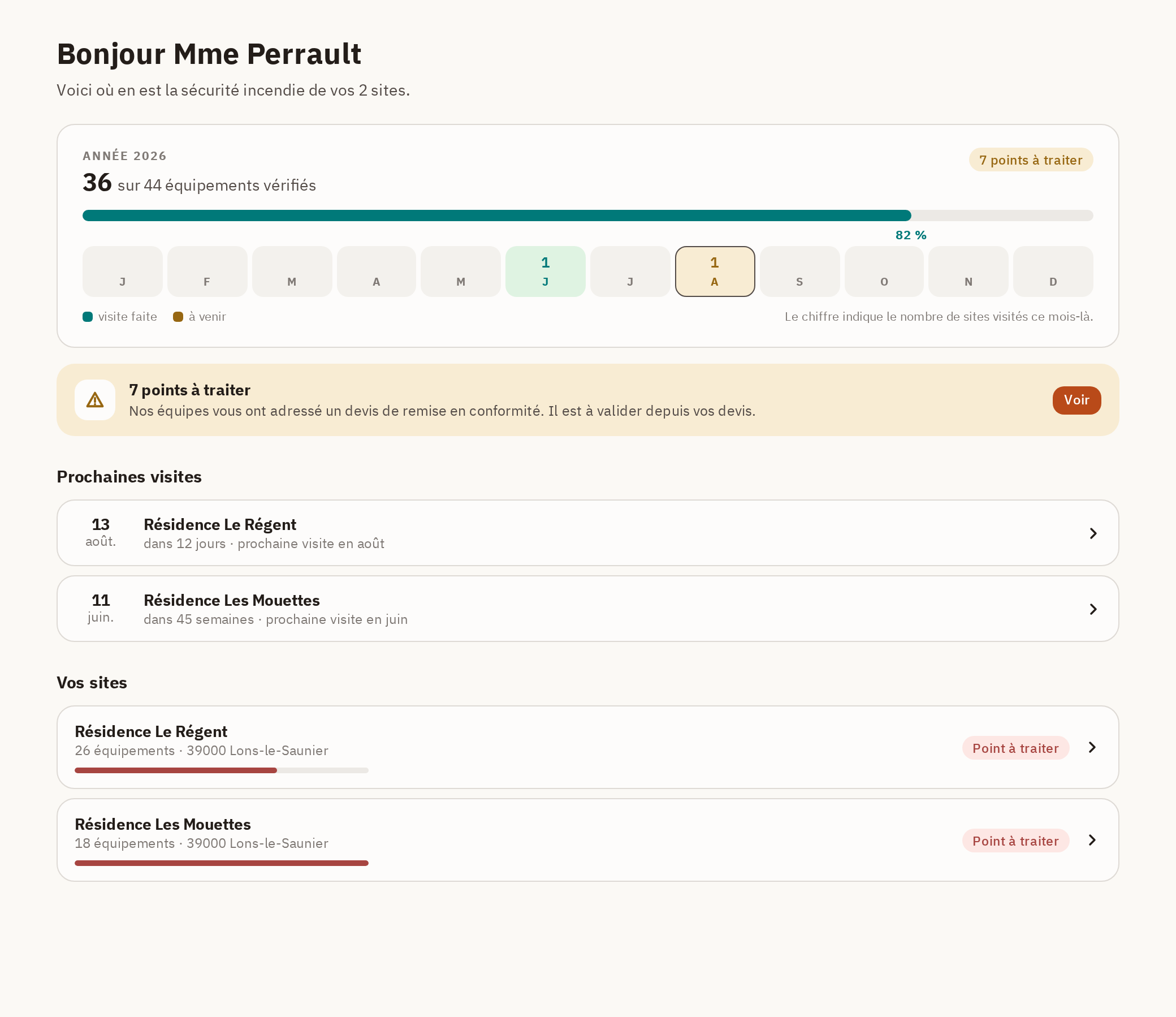
Deux précisions qui évitent un appel : le compteur d'accueil est un décompte d'année civile, pas un verdict de conformité — et le mois à côté d'un site est celui de sa prochaine visite, pas un rythme annuel.
3 · Validé ne veut pas dire visible
Un compte rendu n'apparaît au portail que lorsque quelqu'un l'y publie, document par document, depuis la GED — un geste qui demande le droit de finaliser les factures. Un document publié y porte la puce verte Publié au portail.
4 · Ce qu'il fait de son côté
Il ne voit que les devis envoyés et acceptés ; accepter en ligne crée la mission. Côté factures, seules les factures émises apparaissent, avec deux états — Payée et À régler — et, pour un syndic, un filtre par copropriété.
Ses demandes, elles, arrivent sur sa fiche client, onglet Demandes — ce qu'on en fait.