 Pyrolis
Votre journée, mission par mission
Tout ce que vous faites sur place est écrit sur la tablette au moment du geste. Vous n'envoyez rien : le compte rendu part tout seul.
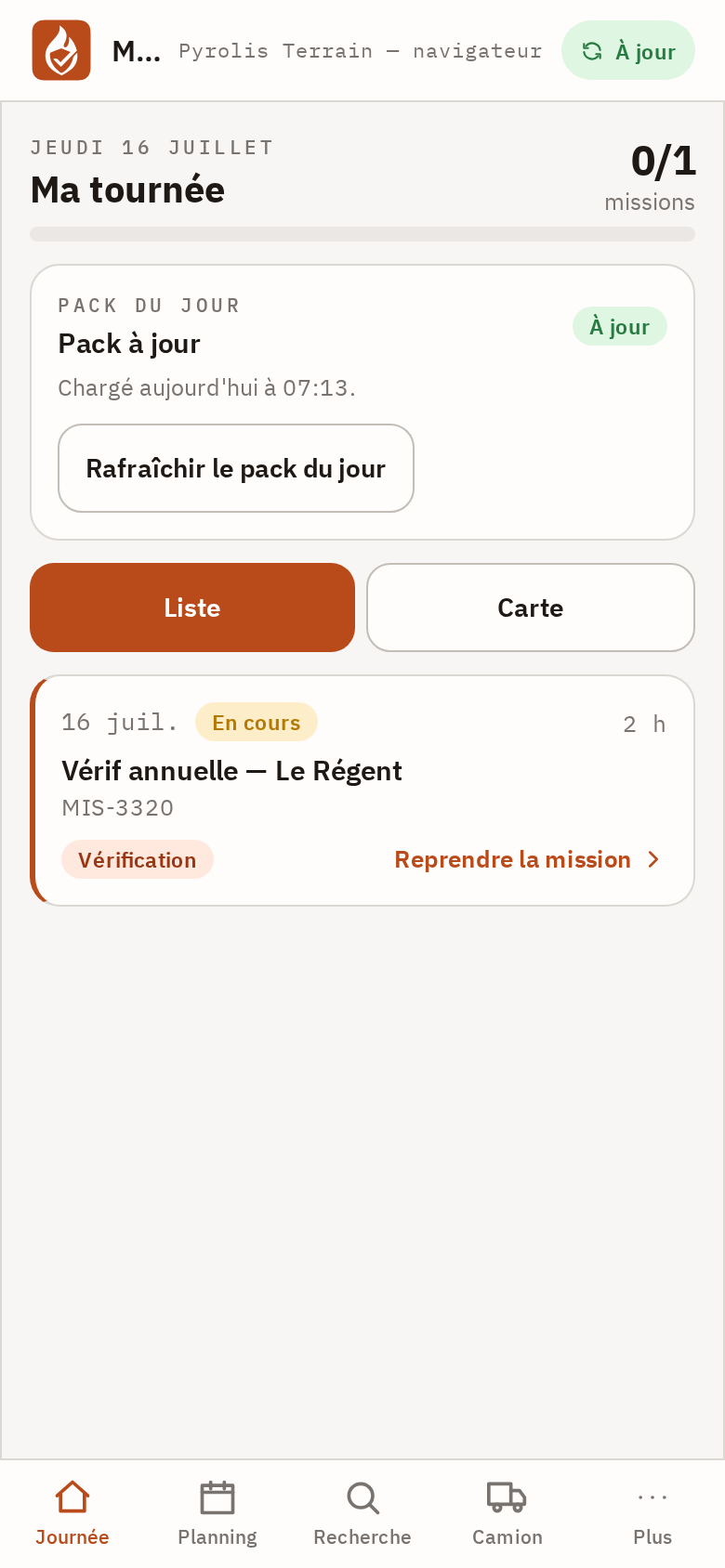
Ma tournée
L'écran d'accueil liste vos missions du jour et du lendemain — celles que le bureau a envoyées sur tablette, et seulement les vôtres. Une mission planifiée après-demain n'y est pas encore ; une mission que le bureau n'a pas envoyée non plus.
En tête, la carte Pack du jour : « Pack à jour » seulement s'il a été chargé aujourd'hui, « Pack périmé » dès le lendemain. Rafraîchissez chaque matin.
Une mission, six étapes
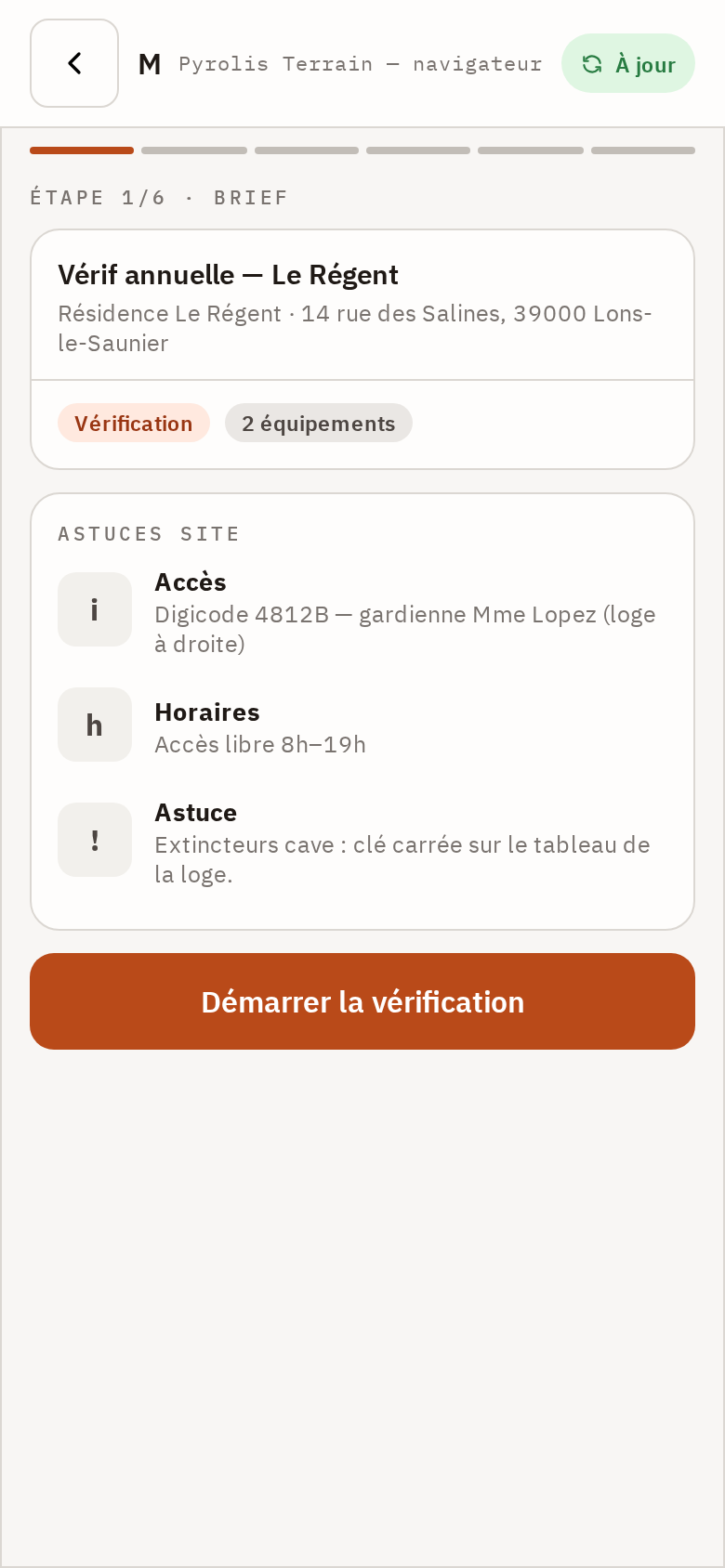
Brief, Équipements, Anomalies, Parc, Stock, Signature — le bandeau affiche « Étape 2/6 ». Une septième, Devis, se glisse juste avant la signature quand votre bureau a ouvert le devis sur place et l'affichage des prix : la signature devient l'étape 7.
1 · Brief — le site, l'accès, les contacts sur place, l'arborescence du bâtiment et, quand elle existe, la dernière visite. C'est aussi le seul endroit où l'on prend une vraie photo : un local sans plan y propose « Photographiez le plan affiché, ou dessinez un croquis ».
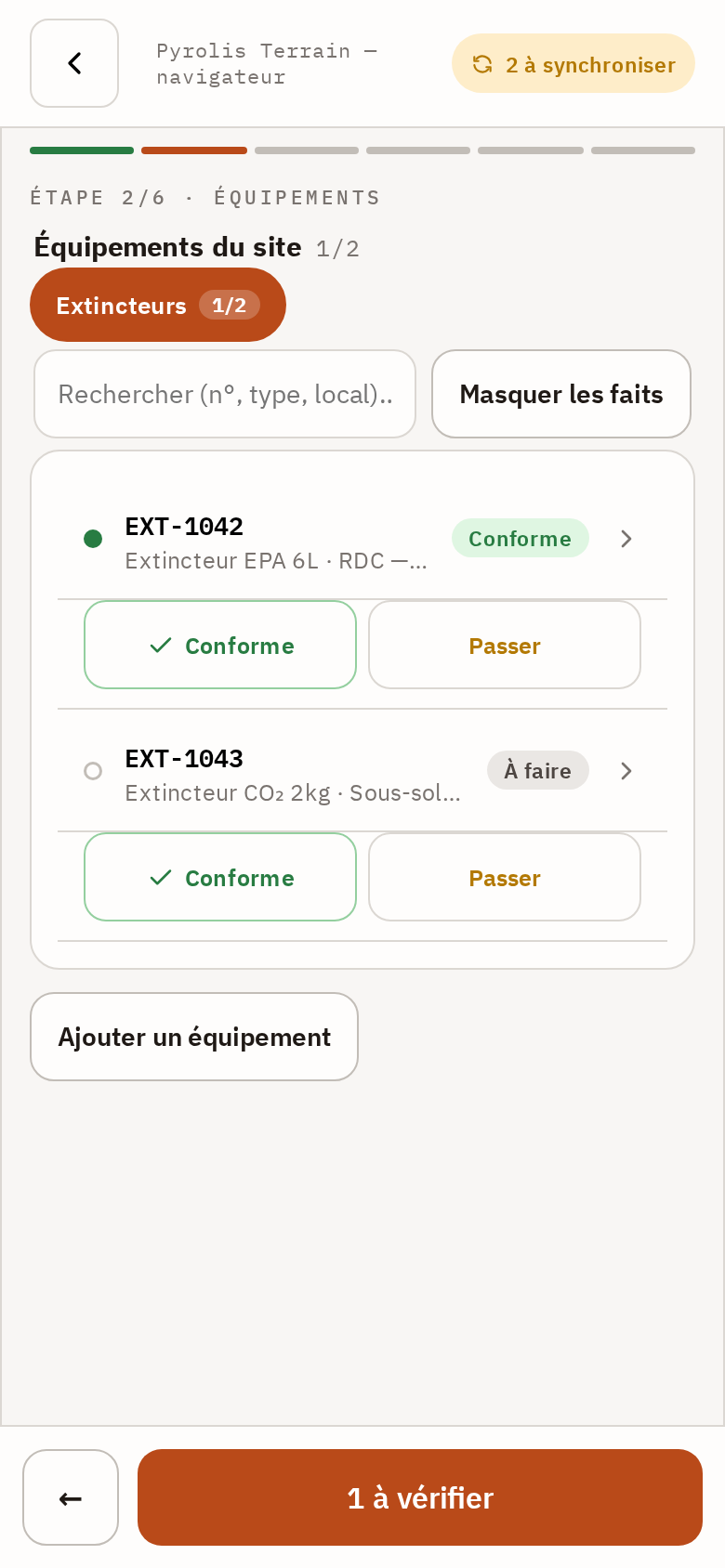
2 · Équipements — chaque ligne porte son compteur de check-list (« 0/6 »). Touchez-la pour ouvrir la fiche et répondre point par point ; faites-la glisser à droite pour un Conforme direct, à gauche pour la Passer avec un motif. Valider refuse une mesure illisible — « Relevé non valide sur « Pression » — saisissez un nombre (ex. 7,2) avant de valider cet appareil. »
Un point de check-list qui réclame une photo porte son bouton Photo ; le toucher ouvre l'appareil photo. Le cliché est enregistré sur la tablette avant même que le point passe au vert — vous pouvez en reprendre un autre sur le même point, ils s'ajoutent. Une photo prise ne se retire pas : c'est une preuve, et le compte rendu porte leur nombre, pas les images (elles partent à part, voir Les photos plus bas).
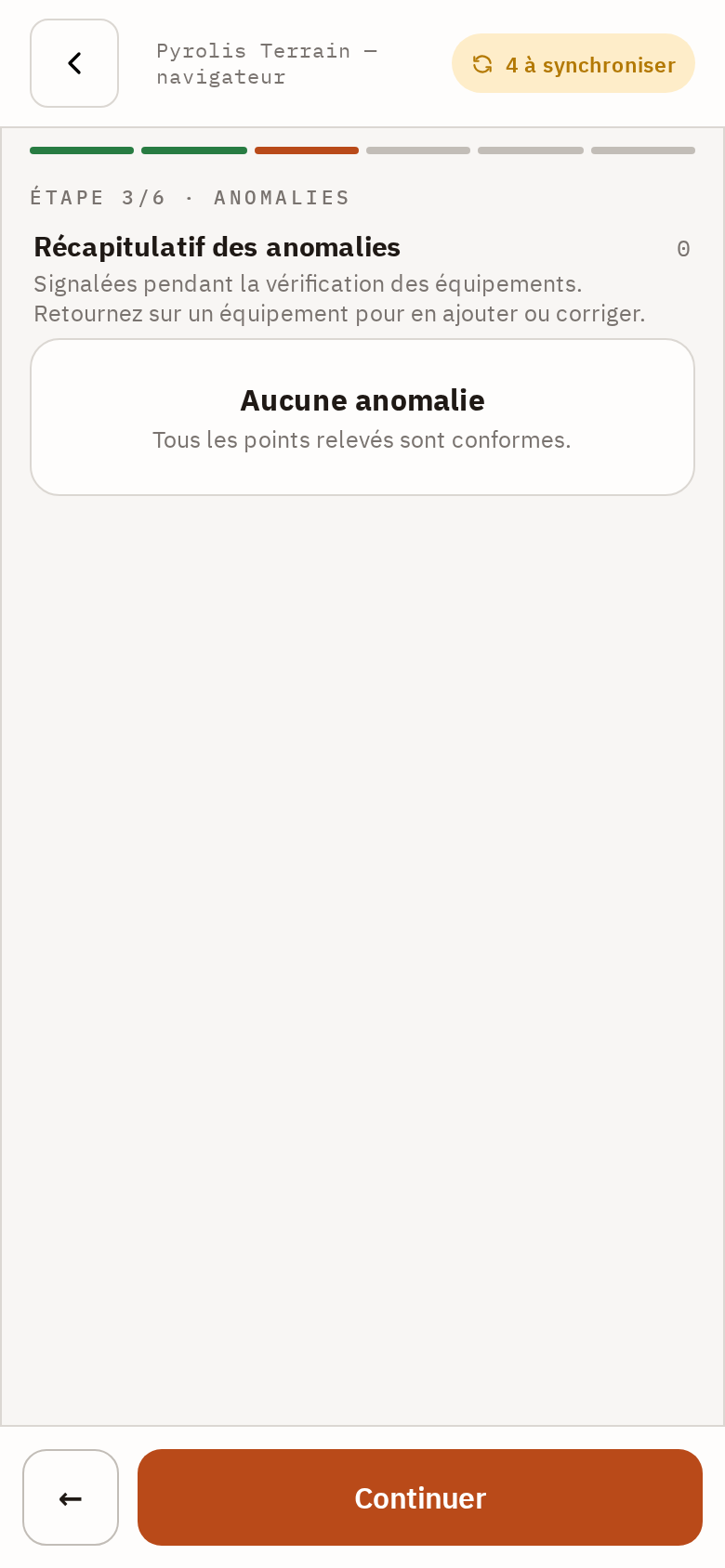
3 · Anomalies — constat, remède, article du catalogue, prix si votre bureau vous montre les montants, et la case Résolue sur place. 4 · Parc et 5 · Stock — l'appareil déplacé, ajouté ou déposé, et les pièces posées.
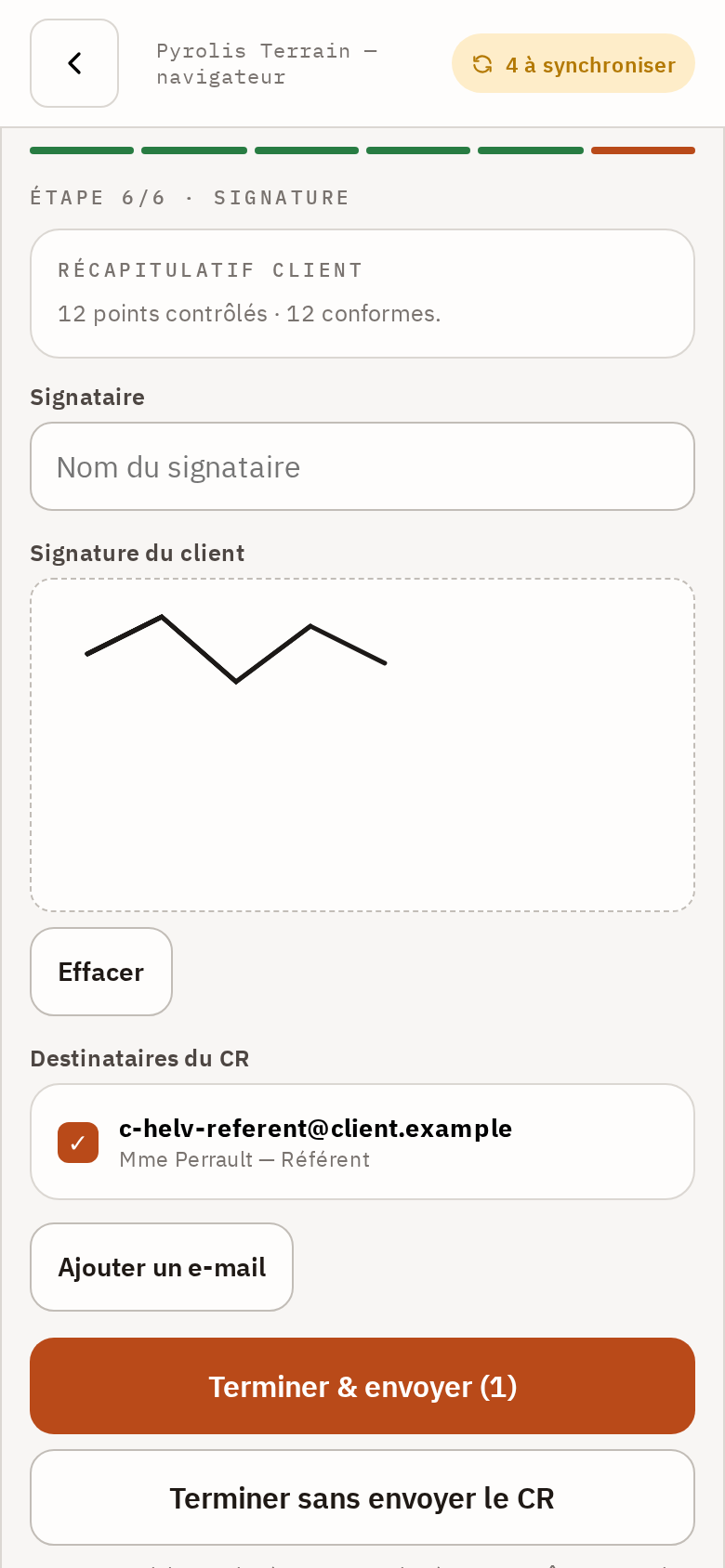
6 · Signature — le récapitulatif que le client lit (« 24 points contrôlés · 22 conformes · 2 anomalies »), le signataire, la signature au doigt, puis les destinataires : les contacts du client, cochables, et un e-mail ajouté à la main. Sans destinataire coché, le bouton s'appelle Ajoutez un destinataire ; sans signature, il reste gris. Terminer sans envoyer le CR clôt quand même la mission ; le CR signé reste alors sur l'appareil.
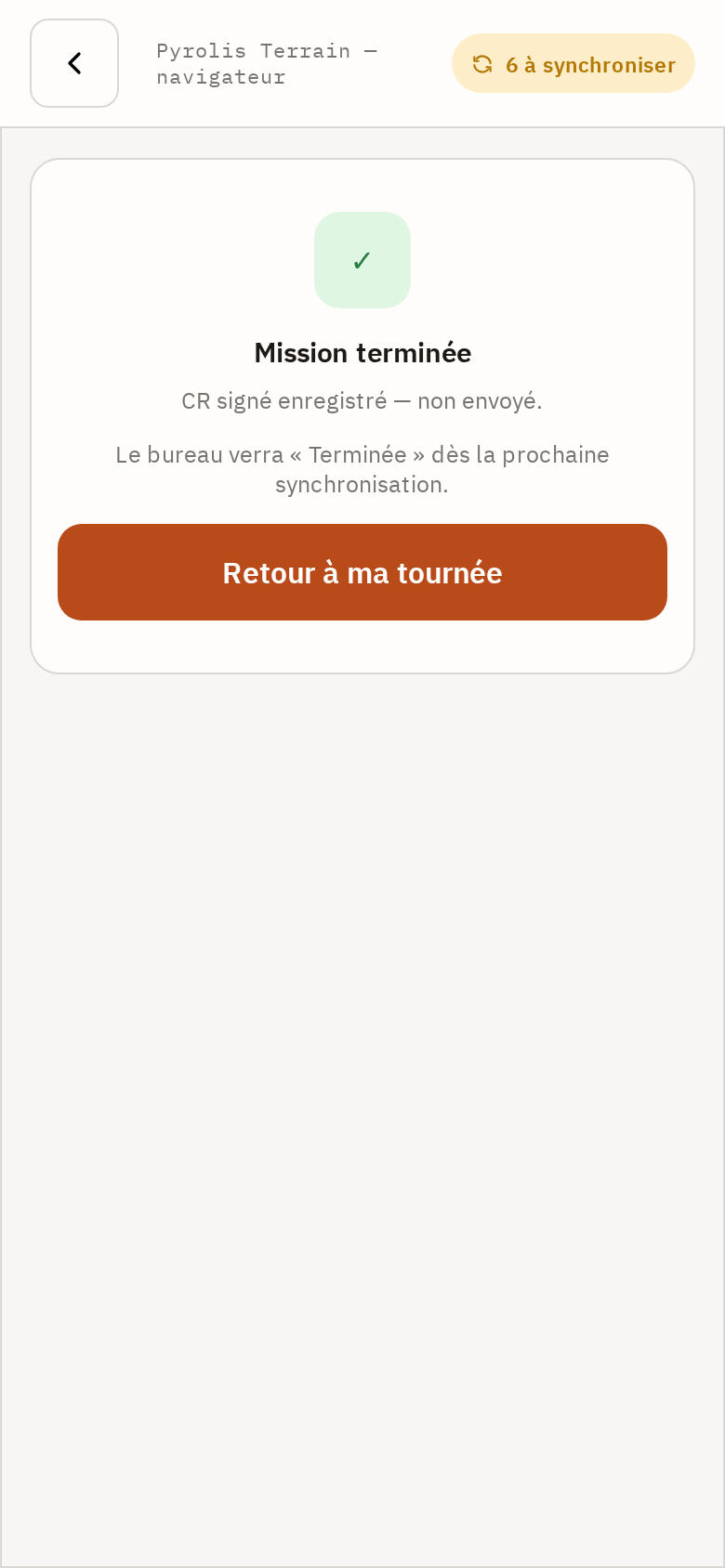
Mission terminée
« CR en file d'envoi (2 destinataires) », puis « Le bureau verra "Terminée" dès la prochaine synchronisation ».
Cette journée entière se fait sans une barre de réseau : travailler sans réseau.