 Pyrolis
Installer l'app sur votre tablette
Deux gestes séparent une tablette neuve de votre première mission : l'appairer à votre compte, puis charger le pack du jour. Les deux demandent du réseau — faites-les au dépôt, sur le wifi.
1 · Installer l'app
- Ouvrez app.pyrolis.fr/tech dans le navigateur de la tablette.
- Menu du navigateur → Installer l'application (Android) ou Ajouter à l'écran d'accueil (iPad).
- L'icône Pyrolis Terrain apparaît sur l'écran d'accueil. Ouverte depuis là, l'app est en plein écran, sans barre d'adresse, et démarre sans réseau.
2 · S'appairer
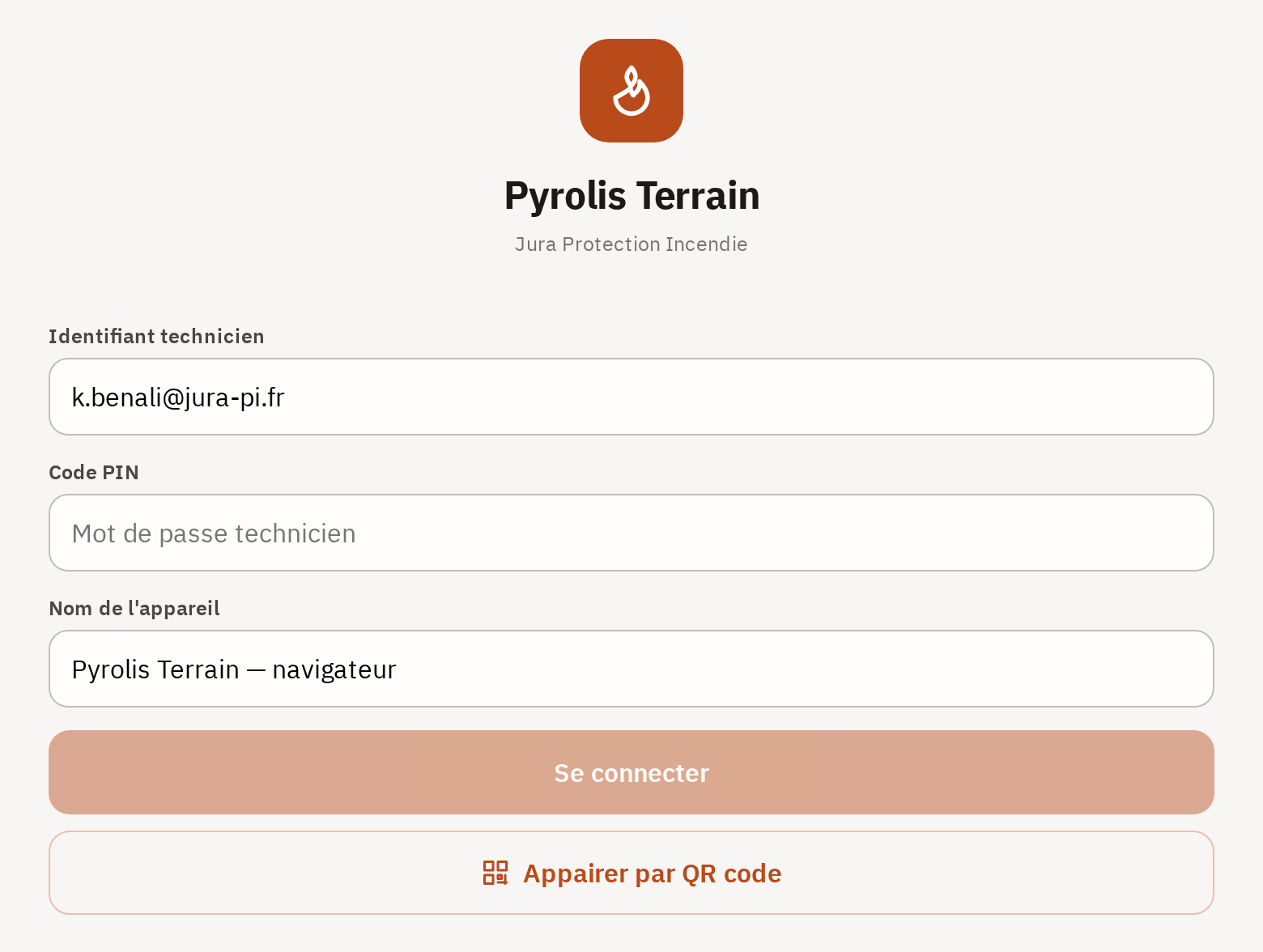
Trois champs, puis Se connecter :
| Identifiant technicien | Votre adresse e-mail Pyrolis. |
| Code PIN | Votre mot de passe Pyrolis — le même que sur app.pyrolis.fr. |
| Nom de l'appareil | Pré-rempli. Remplacez-le par un nom que le bureau reconnaîtra — « Tablette Karim », « iPad camion 3 ». C'est celui qui s'affiche en haut de votre écran et sur celui du bureau. |
Le second bouton, Appairer par QR code, ouvre un écran d'attente dont le bouton Appareil appairé — entrer envoie ce que vous venez de taper : il n'y a pas encore de lecture de code, et rien à scanner.
3 · Les trois refus
| identifiant ou code PIN invalide | Vous n'avez sans doute jamais posé de mot de passe : le lien d'invitation ouvre une session sans en demander. Depuis app.pyrolis.fr → Mot de passe oublié, posez-en un, puis revenez à l'appairage. |
| compte non habilité à appairer un appareil terrain | Le compte existe, mais il n'a pas le rôle Technicien. Demandez-le à votre gérant. |
| aucun accès trouvé pour ce compte | Le compte n'est rattaché à aucune entreprise active. |
4 · Charger le pack, avant de partir
L'appairage ne descend rien. Sur une tablette neuve, l'écran affiche ensuite « Pack non téléchargé — Connectez-vous en ligne pour charger le pack du jour ». Touchez Rafraîchir le pack du jour sur « Ma tournée », au dépôt et sur le wifi — le même bouton existe dans le Centre de synchronisation. Rien d'autre ne remplit la tablette : partir sans l'avoir touché, c'est arriver sur site sans mission.
Un appareil, un technicien
Ré-appairer la tablette sur votre compte ne crée pas un second appareil, quel que soit le nom saisi : c'est toujours le vôtre, avec son historique. Sous un autre compte, il en naît un deuxième — et c'est ce qu'il faut.
- Videz la file. Centre de synchronisation, Synchroniser maintenant, jusqu'à « À jour ». Ce n'est plus seulement un conseil : tant qu'il reste des opérations non envoyées, l'appairage sous un autre compte est refusé. L'app tente d'abord de les envoyer elle-même ; sans réseau, elle refuse plutôt que d'effacer. Rien ne se perd jamais — la file reste sur la tablette et vous restez appairé, donc capable de l'envoyer. La déconnexion est refusée pour la même raison.
- Ré-appairez avec les identifiants de l'emprunteur. Le pack du jour part à ce moment-là ; il rafraîchit et récupère sa tournée.
Le pack chargé, la tablette n'a plus besoin de réseau : Votre journée, mission par mission.