 Pyrolis
Équiper vos techniciens
Vos techniciens ont besoin de deux choses : un compte, et une tablette appairée à leur nom.
1 · Créer les comptes
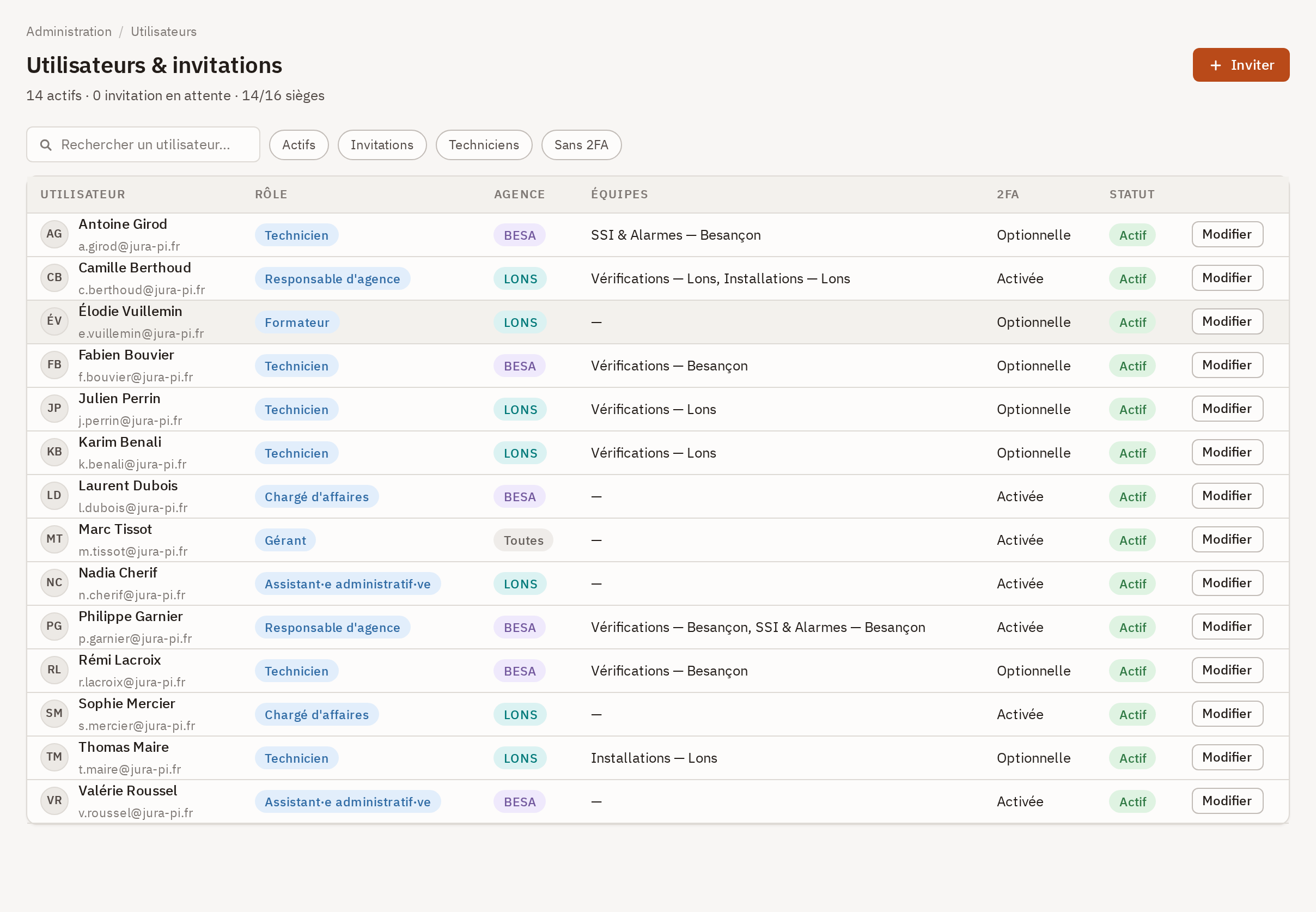
Dans Administration → Utilisateurs & invitations, saisissez une ou plusieurs adresses, choisissez le rôle et l'agence, envoyez. Chaque personne reçoit un lien de connexion par e-mail : elle n'a pas de mot de passe à inventer. Si votre abonnement n'a plus assez de sièges, l'invitation est refusée avant que quoi que ce soit ne soit créé.
Six rôles existent : Gérant, Responsable d'agence, Chargé d'affaires, Assistant·e administratif·ve, Technicien et Formateur. Le vôtre est verrouillé ; les cinq autres se modifient permission par permission dans Administration → Rôles & permissions. Un technicien y consulte ses clients et son planning et exécute ses missions — rien d'autre.
2 · Installer l'app sur la tablette
- Ouvrez https://app.pyrolis.fr/tech dans le navigateur de la tablette.
- Menu du navigateur → Installer l'application (Android) ou Ajouter à l'écran d'accueil (iPad). L'app s'ouvre ensuite en plein écran et démarre sans réseau.
- Appairez : l'e-mail du technicien, son mot de passe, et un nom d'appareil (« Tablette Karim », « iPad camion 3 »). L'appareil apparaît aussitôt côté bureau dans Planning → Supervision sync.
Le mot de passe est le point qui coince : le lien d'invitation ouvre une session sans en demander, donc le technicien n'en a pas encore quand il arrive à l'appairage. Faites-lui en poser un une fois depuis app.pyrolis.fr → Mot de passe oublié, avant de lui tendre la tablette. Sans ça, l'appairage répond « identifiant ou code PIN invalide » et rien n'explique pourquoi.
3 · Ce que vos techniciens voient
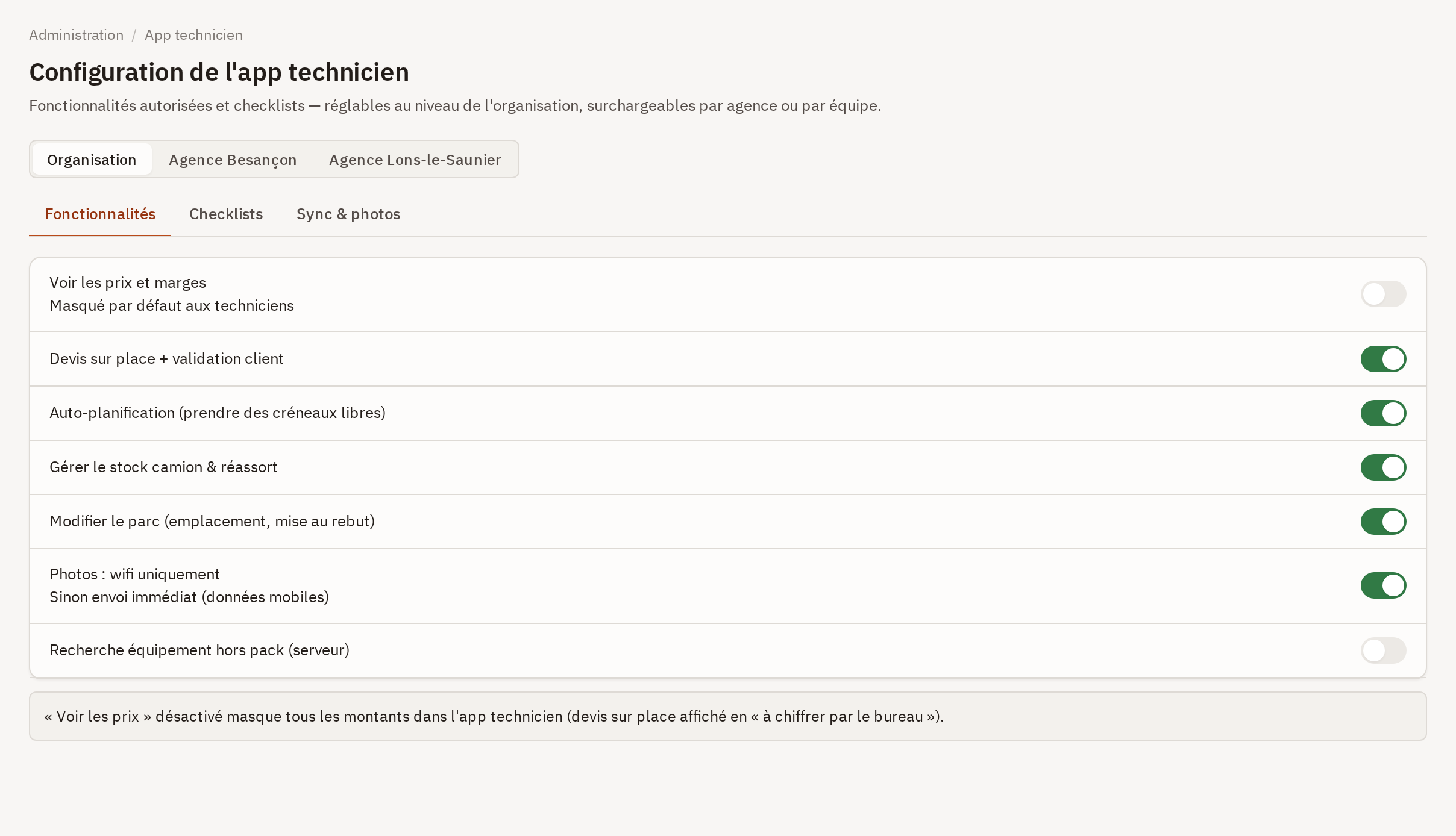
Sept interrupteurs, dans Administration → Configuration app technicien → Fonctionnalités. Le sélecteur en tête d'écran choisit la portée : toute l'organisation, ou une agence en particulier — un réglage d'agence l'emporte alors sur celui de l'organisation.
| Interrupteur | Par défaut | Effet sur la tablette |
|---|---|---|
| Voir les prix et marges — masqué par défaut aux techniciens | Fermé | Appliqué |
| Devis sur place + validation client | Ouvert | Appliqué |
| Auto-planification (prendre des créneaux libres) | Ouvert | Aucun |
| Gérer le stock camion & réassort | Ouvert | Aucun |
| Modifier le parc (emplacement, mise au rebut) | Ouvert | Aucun |
| Photos : wifi uniquement — sinon envoi immédiat sur les données mobiles | Ouvert | Aucun |
| Recherche équipement hors pack (serveur) | Fermé | Aucun |
Voir les prix et marges garde les montants hors du terrain. Il commande aussi l'étape Devis : fermé, elle n'apparaît pas, même avec le devis sur place ouvert. Ces deux-là sont lus par la tablette et changent ce que le technicien voit.
Deux précisions sur ces cinq. Photos : wifi uniquement existe pour de bon, mais côté tablette : c'est le technicien qui le règle dans son Centre de synchronisation, appareil par appareil, et votre position ne l'y pousse pas. Et Recherche équipement hors pack est fermé ; l'ouvrir ne change rien aujourd'hui : l'app ne cherche que dans le pack téléchargé, un appareil qui n'y figure pas reste introuvable. Si vos techniciens en croisent souvent, c'est le pack qu'il faut corriger, pas l'interrupteur.
Les comptes créés et la tablette appairée, il reste à voir sortir la première facture : Votre première facture.