Reprendre vos données existantes en cinq étapes, sans rien écrire
avant que vous n'ayez validé la simulation.
Ce que vous pouvez y faire
Choisir ce que vous importez : Clients & contacts, Sites, Équipements, Catalogue & tarifs, Contrats, Lignes de contrat. L'ordre conseillé est affiché : les
clients d'abord, puis leurs sites, puis les équipements.
Déposer un fichier .csv ou .xlsx jusqu'à 20 Mo, ou coller
le contenu ; Télécharger un modèle vierge si vous partez de zéro.
Reconnaître les colonnes, corriger la correspondance, puis
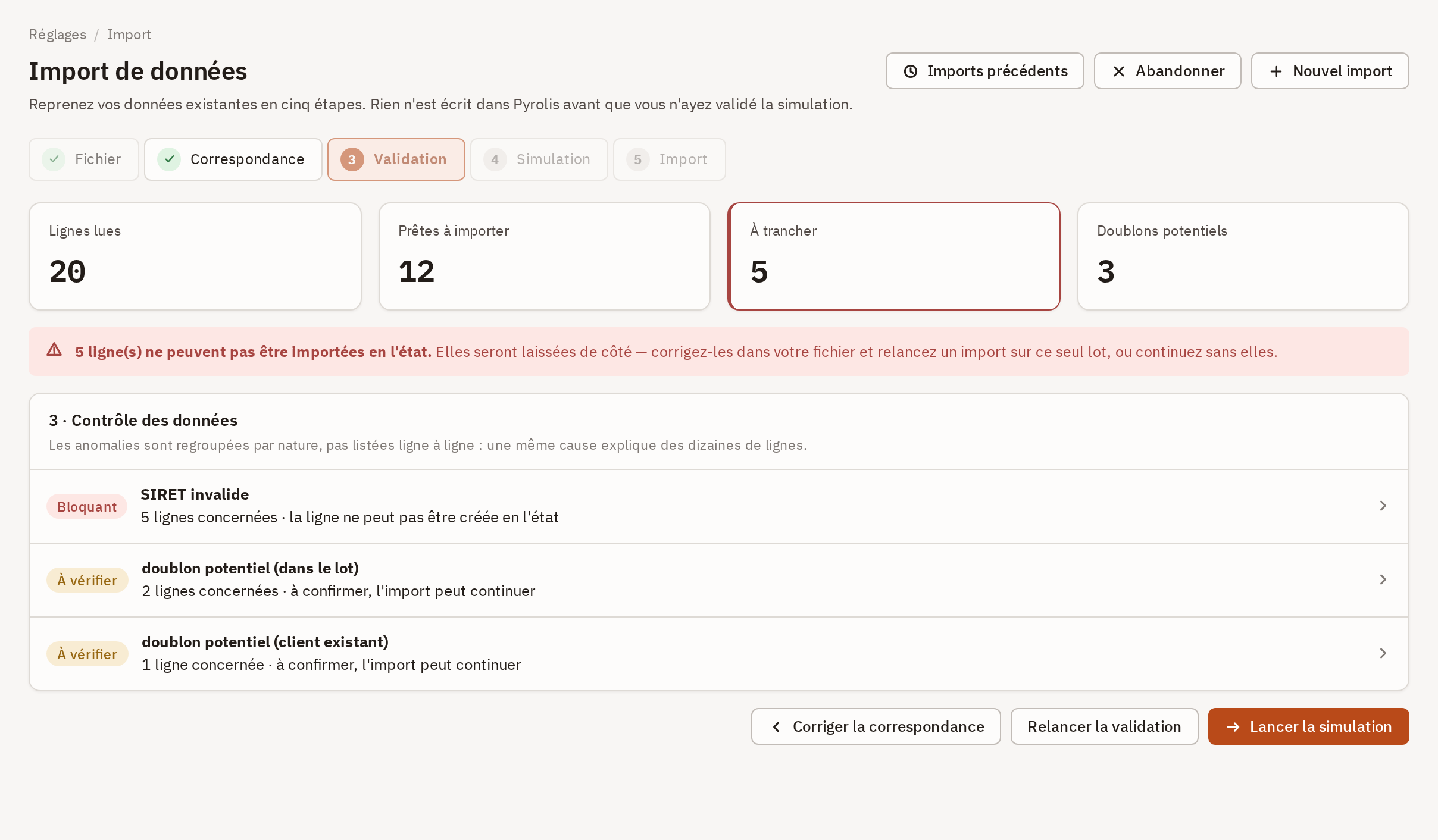
Contrôler les données
— quatre compteurs : Lignes lues, Prêtes à importer, À trancher, Doublons potentiels, et les anomalies groupées par nature.
Exporter ces lignes pour les corriger, puis Lancer la simulation
et enfin Confirmer et importer N ligne(s).
Un import ne supprime jamais
: en cas de doute il crée, ou signale un conflit. Rejouer le même
fichier ne crée rien de nouveau.
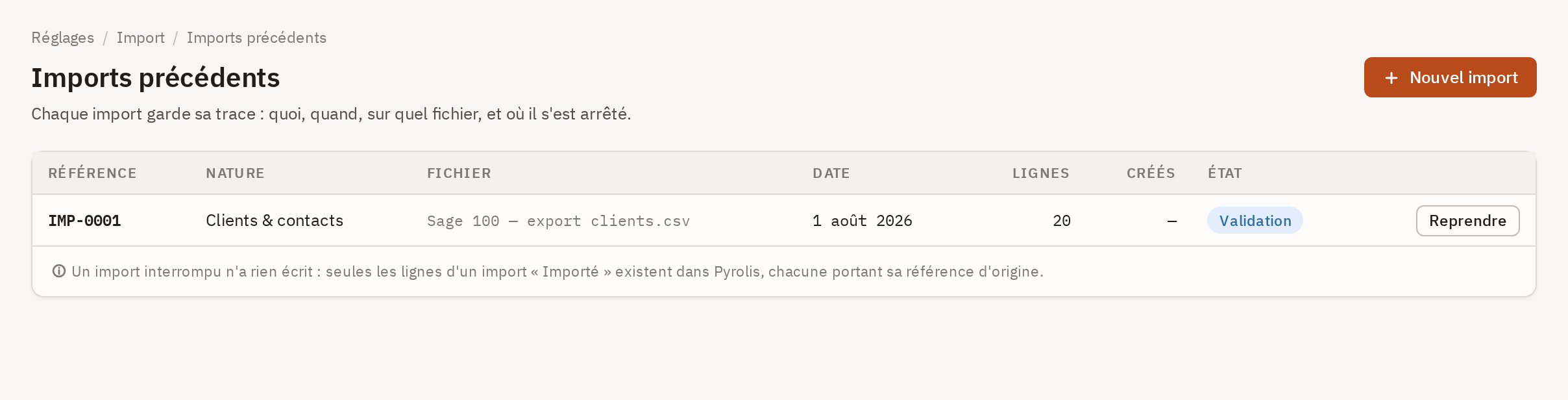
« Imports précédents »
garde la trace de chacun — nature, fichier, lignes créées, état — et Reprendre
rouvre celui qui s'est arrêté en route.
Back-office — Les imports précédents, et celui qu'on peut reprendre. · cliquer pour agrandir
Back-office — Étape Validation : les quatre compteurs et les anomalies groupées. · cliquer pour agrandir
 Pyrolis